Как создать API ключ (входящий вебхук) в Битрикс24
В этой инструкции разберём, как за пару минут получить URL входящего вебхука для работы с данными вашего Битрикс24 через API.
Шаг 1. Перейдите в раздел разработчика
Откройте в браузере страницу:
https://ваш-домен.bitrix24.ru/devops/edit/
Например: https://energokomfort.bitrix24.ru/devops/edit/
URL зависит от адреса вашего портала — подставьте свой домен вместо «ваш-домен».
Шаг 2. Выберите «Другое»
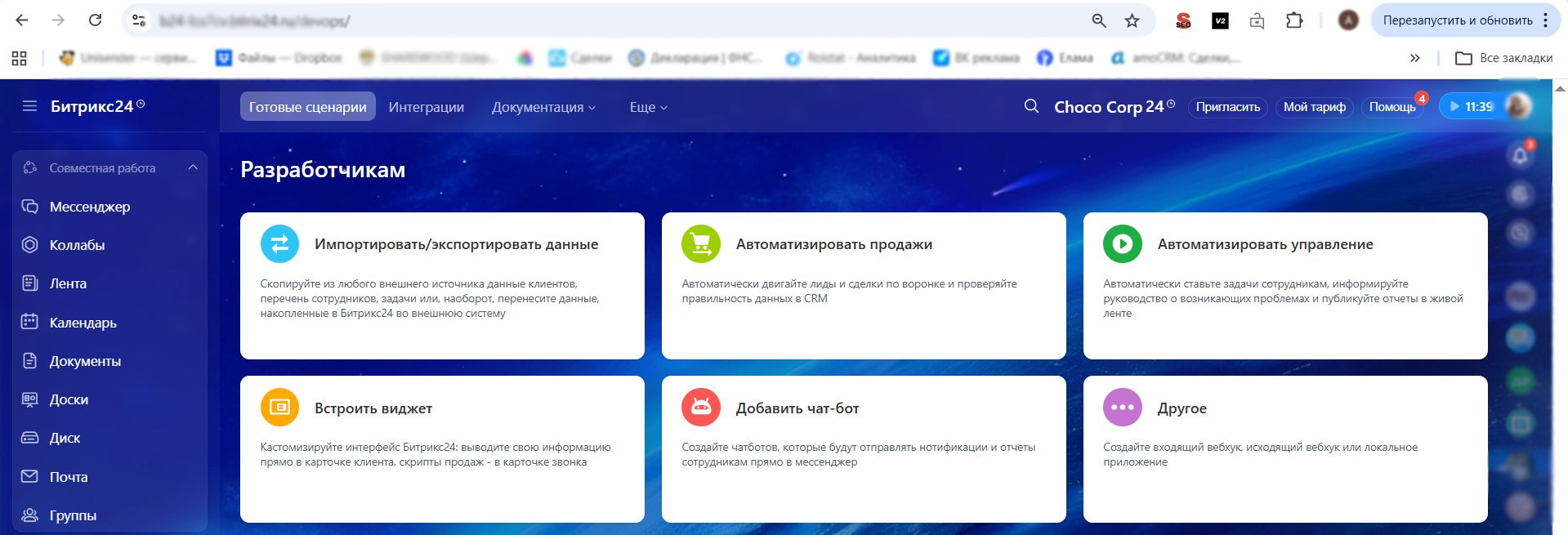
На странице разработчика вы увидите карточки с разными возможностями: импорт/экспорт данных, интеграция с внешними системами, автоматизация продаж и т.д.
Нажмите на карточку «Другое» — она находится в нижней части списка.
Шаг 3. Выберите «Входящий вебхук»
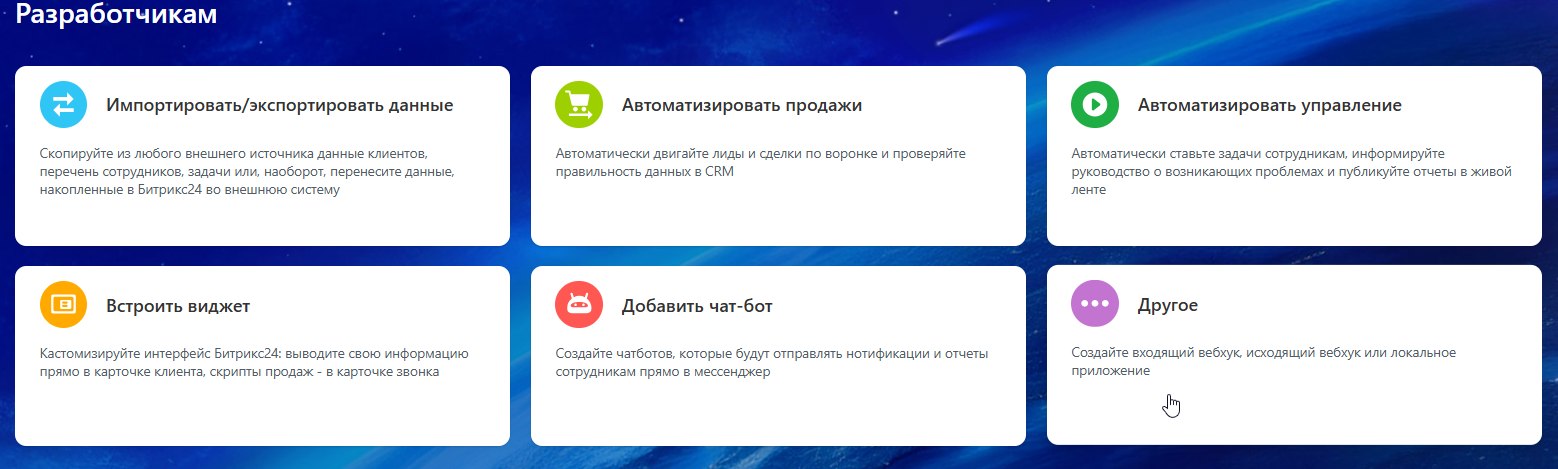
Откроется окно с тремя вариантами:
- Локальное приложение
- Исходящий вебхук
- Входящий вебхук ← выбираем этот
Нажмите на «Входящий вебхук».
Шаг 4. Настройте права доступа
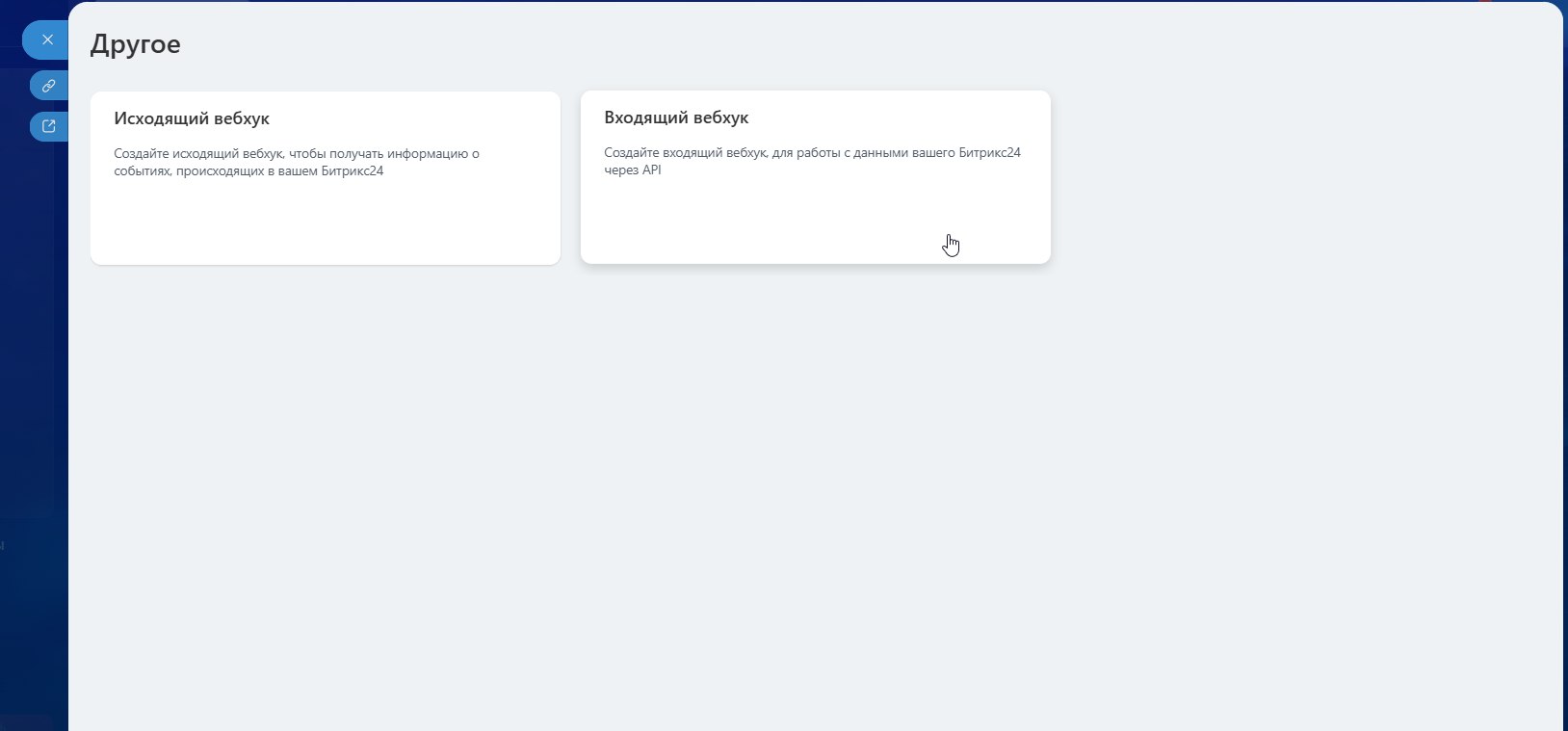
В блоке «Настройка прав» отметьте нужные разрешения. Доступны следующие категории:
- Задачи (task) — работа с задачами
- Новости (log) — лента новостей
- Пользователи (user) — данные сотрудников
- CRM (crm) — сделки, контакты, лиды
- Чат и уведомления (im) — сообщения и уведомления
- Диск (disk) — файлы и документы
- Календарь (calendar) — события и расписания
Выберите только те права, которые действительно нужны для вашей интеграции.

Шаг 5. Сохраните и скопируйте URL
Нажмите кнопку «Сохранить».
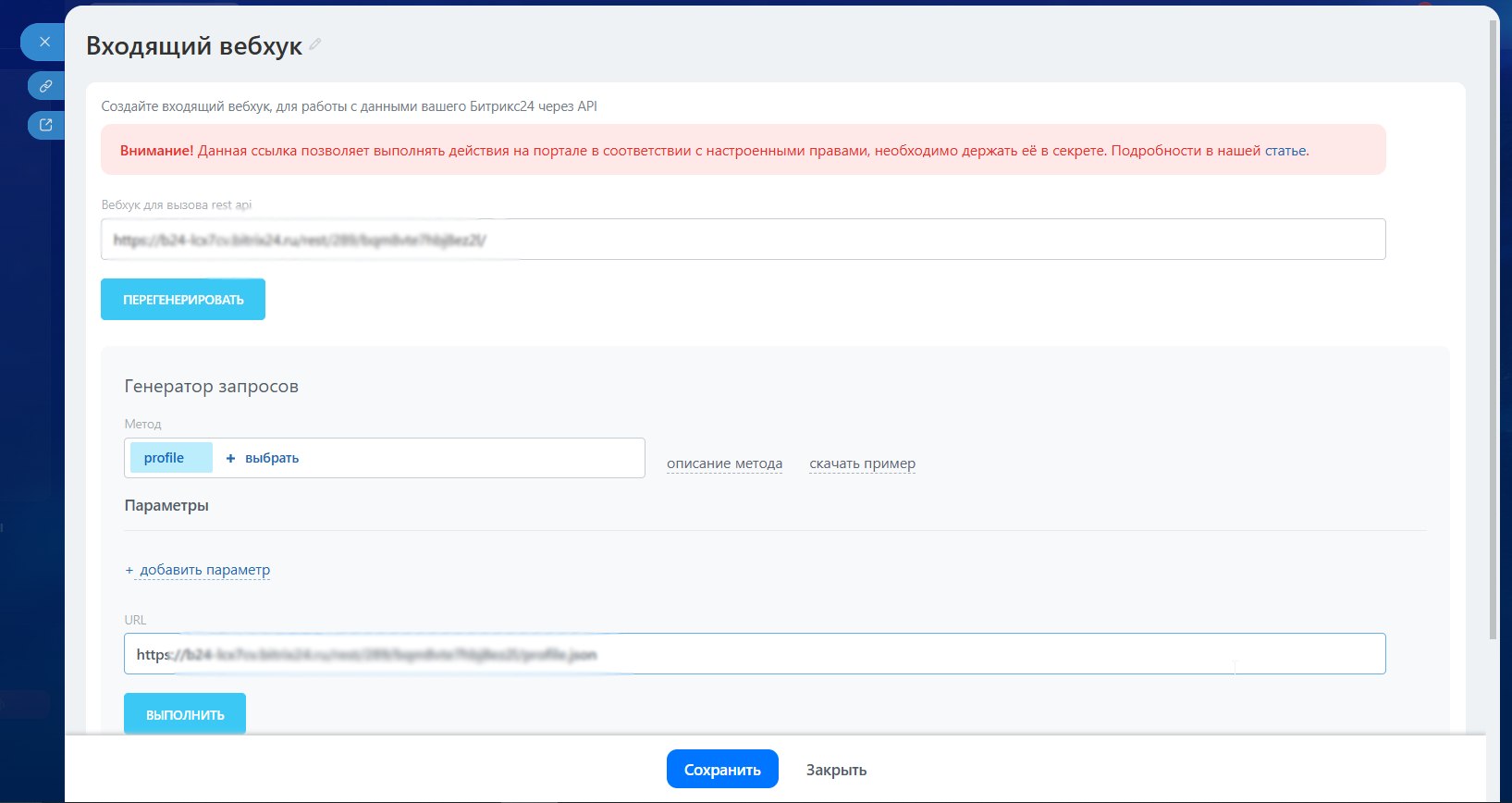
После сохранения система сгенерирует уникальный URL вебхука. Он будет выглядеть примерно так:
https://ваш-домен.bitrix24.ru/rest/1/xxxxxxxxx/
Скопируйте этот URL — он понадобится для отправки запросов к API.
Шаг 6. Отправьте ее агенту
Отправьте скопированную ссылку Агенту от 2И.
Он сам подключит и проерит интеграцию
Важно
⚠️ Данная ссылка позволяет выполнять действия на портале в соответствии с настроенными правами. Держите её в секрете и не передавайте третьим лицам.
Если URL был скомпрометирован — вернитесь в настройки вебхука и нажмите «Перегенерировать», чтобы получить новую ссылку. Старая перестанет работать.