Цифровая документация - 2И

Твоя цифровая документация от 2И

1. Создай новую группу

В Telegram нажми Создать группу и задай название.

Например: Маркетинг ИИ На этом этапе достаточно добавить только себя, поэтому жми Создать.

2. Включи Topics

Открой управление группой и переключи Темы в положение Вкл. Выбери Списки или Вкладки и сохрани.

Добавь сразу в администраторы бота маркетолога. Право Добавление администраторов можно не давать.

После этого Telegram превратит группу в форум-супергруппу.

3. Создай 5 тем в группе

Создай ровно 5 тем в таком порядке.

Порядок важен:

  • 🎯 Маркетолог
  • ✍️ Копирайтер
  • 🎬 Сценарист
  • 🔍 Критика
  • ✅ Готовое

5. Напиши любое сообщение в каждой теме

В каждой из 5 тем напиши любое сообщение.

Достаточно даже просто поставить точку:

.

6. Скопируй ссылки на сообщения

На каждом сообщении в каждом топике правой кнопкой на сообщение и нажми Копировать ссылку на сообщение.

Получится ссылка вида:

t.me/c/<число>/<номер_темы>/<номер_сообщения>

В настройках (управление) группы скопируй invite-link:

8. Пришли список ссылок

Возвращайся к боту маркетологу, и пришли список одним сообщением.

Порядок строк важен:

🎯 Маркетолог https://t.me/c/.../.../...
✍️ Копирайтер https://t.me/c/.../.../...
🎬 Сценарист https://t.me/c/.../.../...
🔍 Критика https://t.me/c/.../.../...
✅ Готовое https://t.me/c/.../.../...
invite: https://t.me/+...

Бот подключит команду к группе, можешь переходить через минуту в группу и написать первое сообьщение в топике «🎯 Маркетолог» 🚀

1) Открой нужный канал

2) Нажми на название канала → Управление каналом 3) Открой Администраторы

4) Нажми Добавить администратора

5) Найди бота по username

6) Выбери его и подтверди добавление

Какие права выдать, чтобы бот мог делать посты

Обязательно включи: • Публиковать сообщения

По желанию: • Редактировать сообщения • Удалять сообщения • Приглашать подписчиков если это нужно

Обычно для постинга достаточно только права публиковать сообщения.

Как проверить, что всё работает

  1. После добавления напиши боту название или ссылку канала
  2. Дай команду, например: • «сделай приветственный пост» • «опубликуй этот текст в канал»

Важно

• Бот должен быть добавлен именно в этот канал • Если канал приватный, это не мешает, главное чтобы бот был админом • Если бот не может писать, почти всегда причина в том, что не выдано право публиковать сообщения

Инструкция по созданию приложения и получению ключей для подключения вашего Zoom-аккаунта к ассистенту.

Время: ~2-3 минуты.


Шаг 1. Создание приложения

1) Открой https://marketplace.zoom.us/develop/create 2) Выбери Server-to-Server OAuth и нажми Create

3) Дай название приложению на английском (например “my assistant”) и нажми Сreate

Шаг 2. Настройка приложения

4) Во вкладке App Credentials скопируй Account ID, Client ID, Client Secret (временно запиши/сохрани куда-нибудь)

5) Перейди в раздел Scopes и нажми Add Scopes

6) Поставь галочки на все нижеперечисленные scopes: – meeting:read:listmeetings:admin – meeting:read:meeting:admin – meeting:write:meeting:admin – meeting:delete:meeting:admin – user:read:listusers:admin – user:read:user:admin – cloudrecording:read:listuserrecordings:admin – cloudrecording:read:listrecordingfiles:admin

После того как выберешь все scopes – внизу должно быть “8 Selected”. Нажми Done

7) Перейди на вкладку Information и заполни : – Short Description (например “personal app for automation” / персональная автоматизация) – Company Name (название компании) – Name – Email

8) Перейди на вкладку Activation и нажми Activate your app

Шаг 3. Завершение подключения в боте

9) Отправь боту одним сообщением:

Account ID Client ID Client Secret

10) Если все успешно – бот пришлет сообщение о подключении

Инструкция по созданию приложения и получению ключей для подключения вашего Dropbox-аккаунта к ассистенту.

Время: ~3–4 минуты.


Шаг 1. Создание приложения

  1. Открой https://www.dropbox.com/developers/apps/create
  2. Choose an API → Scoped access
  3. Choose the type of access → Full Dropbox
  4. Name your app → любое название (например, «Мой ассистент»)
  5. Нажми Create app


Шаг 2. Права доступа (Permissions)

  1. Перейди на вкладку Permissions

  1. Включи галочки в каждой группе:

Account info:account_info.read — базовая информация об аккаунте

Files and folders:files.metadata.write — изменение информации о файлах – files.metadata.read — просмотр списка файлов и папок – files.content.write — загрузка и изменение файлов – files.content.read — скачивание файлов

Collaboration:sharing.write — управление общими папками – sharing.read — просмотр общих папок – file_requests.write — управление запросами файлов – file_requests.read — просмотр запросов файлов – contacts.write — управление контактами – contacts.read — просмотр контактов

  1. Нажми Submit внизу страницы

⚠️ Если забыть Submit — права не сохранятся, и ассистент не сможет работать с файлами.


Шаг 3. Redirect URI (callback)

  1. Вернись на вкладку Settings

  1. Найди раздел OAuth 2Redirect URIs
  2. Вставь в поле: https://localhost:3000/callback
  3. Нажми Add

Это нужно чтобы Dropbox показал код авторизации на отдельной странице, а не пытался отправить тебя на несуществующий сайт.


Шаг 4. Получение App key и App secret

  1. На вкладке Settings прокрути вверх
  2. Найди:
    • App key — скопируй
    • App secret → нажми Show → скопируй


Шаг 5. Отправка ключей ассистенту

Пришли в чат App key и App secret одним сообщением. Например:

abc123def456
xyz789uvw012


Шаг 6. Авторизация по ссылке

После того как пришлёшь ключи, ассистент пришлёт тебе ссылку для авторизации.

  1. Перейди по ссылке из чата
  2. Откроется страница Dropbox — нажми Allow

  1. Браузер перенаправит на https://localhost/?code=... — это нормально, страница не загрузится, но в адресной строке будет код
  2. Скопируй значение параметра ?code= — то что между code= и & (или до конца строки, если & нет)
  3. Пришли этот код в чат

После этого ассистент закончит подключение и пришлёт «✅ Dropbox подключён!».


Если что-то пошло не так

Проблема Решение
Не вижу App secret Нажми Show рядом с полем
Permissions не сохраняются После галочек нажми Submit внизу
Ассистент пишет «invalid grant» Код одноразовый и живёт ~10 минут — получи новый по той же ссылке
Ассистент пишет «redirect URI mismatch» Проверь что в Redirect URIs ровно https://localhost (без слеша на конце)
После Allow ничего не происходит Посмотри в адресную строку браузера — код там, даже если страница не загрузилась

Не получилось — напиши в @office2i_bot.

В этой инструкции разберём, как за пару минут получить URL входящего вебхука для работы с данными вашего Битрикс24 через API.


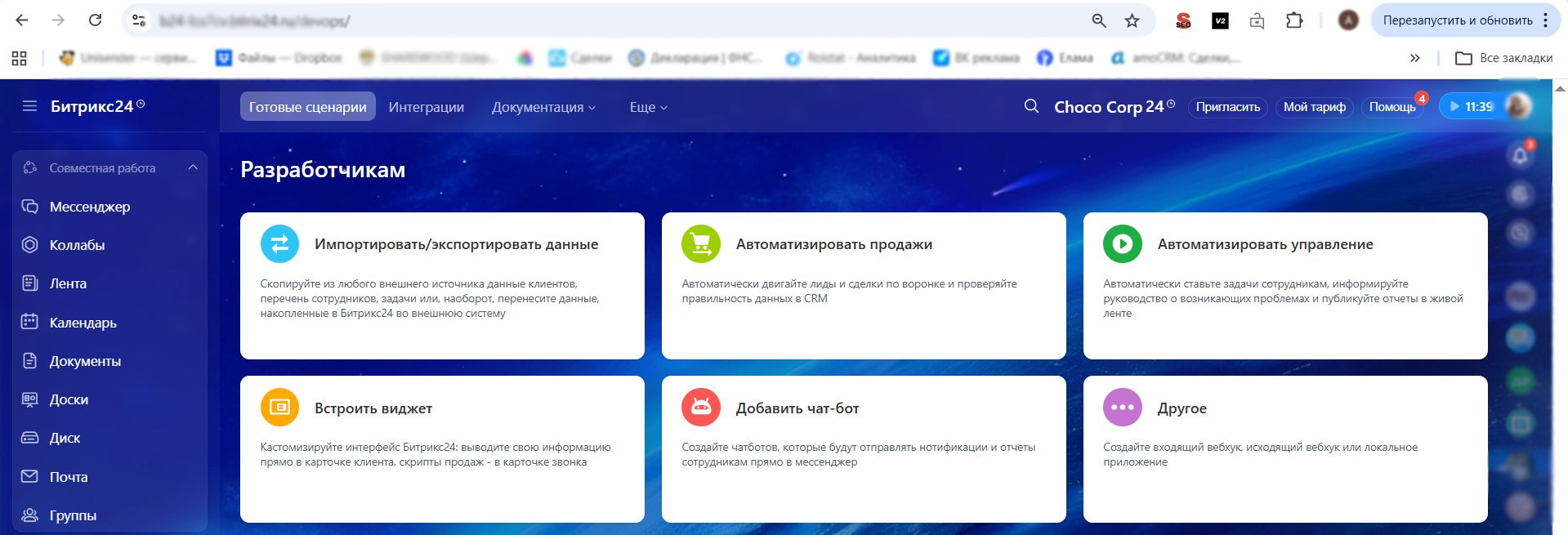
Шаг 1. Перейдите в раздел разработчика

Откройте в браузере страницу:

https://ваш-домен.bitrix24.ru/devops/

Например: https://energokomfort.bitrix24.ru/devops/edit/

URL зависит от адреса вашего портала — подставьте свой домен вместо «ваш-домен».

Перейдите по нужному адресу


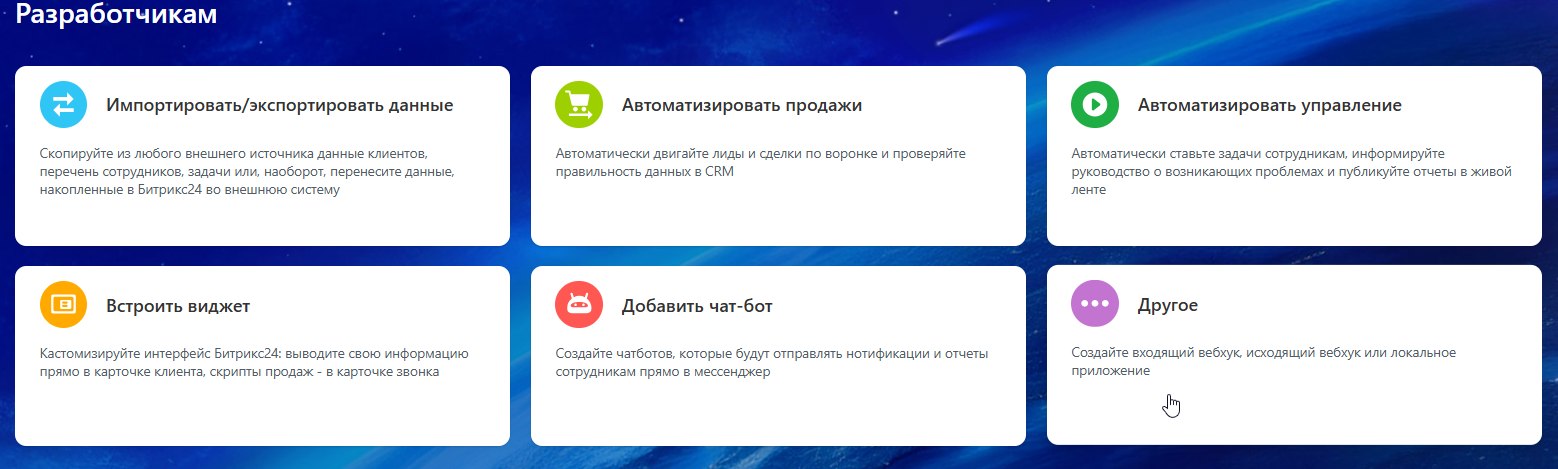
Шаг 2. Выберите «Другое»

На странице разработчика вы увидите карточки с разными возможностями: импорт/экспорт данных, интеграция с внешними системами, автоматизация продаж и т.д.

Нажмите на карточку «Другое» — она находится в нижней части списка.

Другое


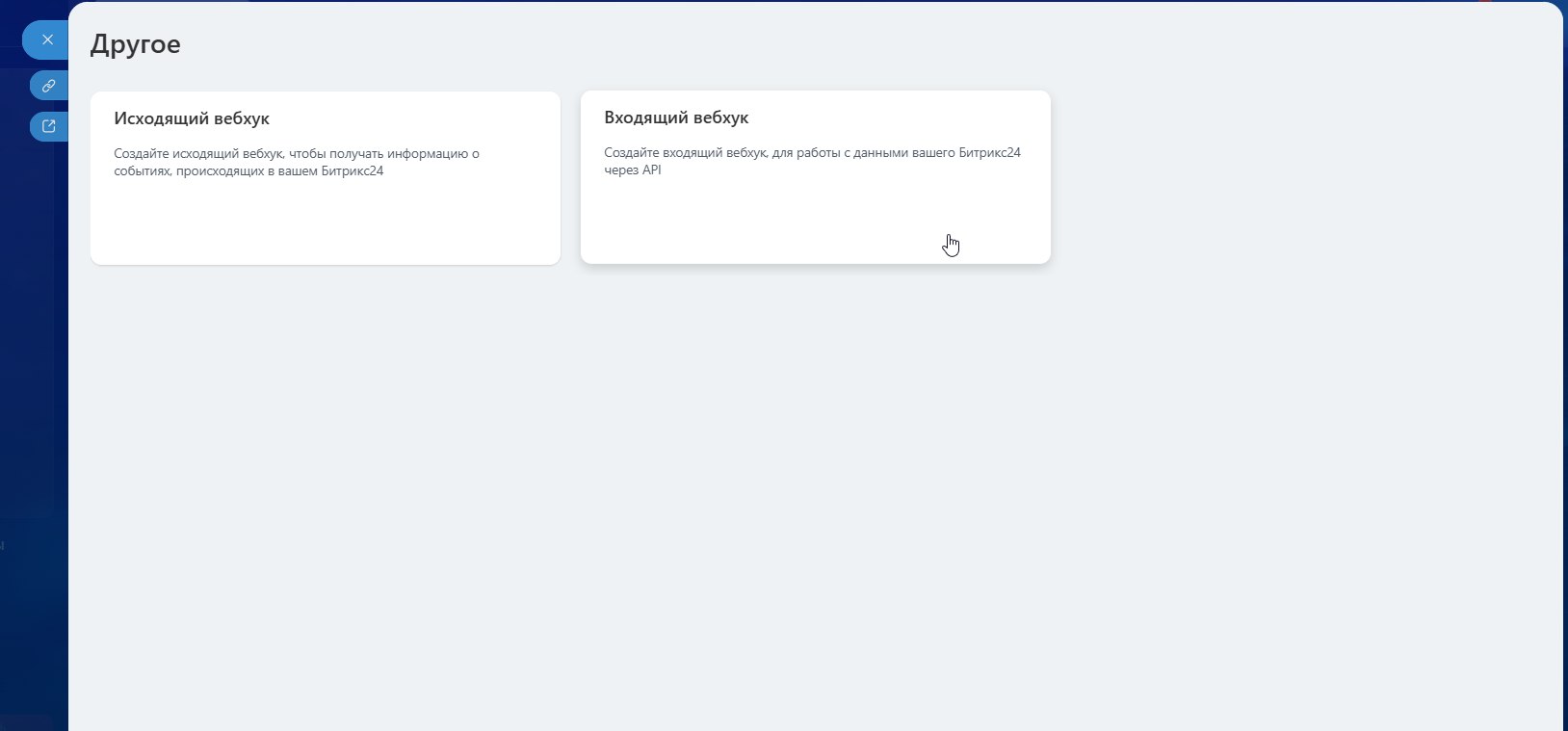
Шаг 3. Выберите «Входящий вебхук»

Откроется окно с тремя вариантами:

  • Локальное приложение
  • Исходящий вебхук
  • Входящий вебхук ← выбираем этот

Нажмите на «Входящий вебхук».

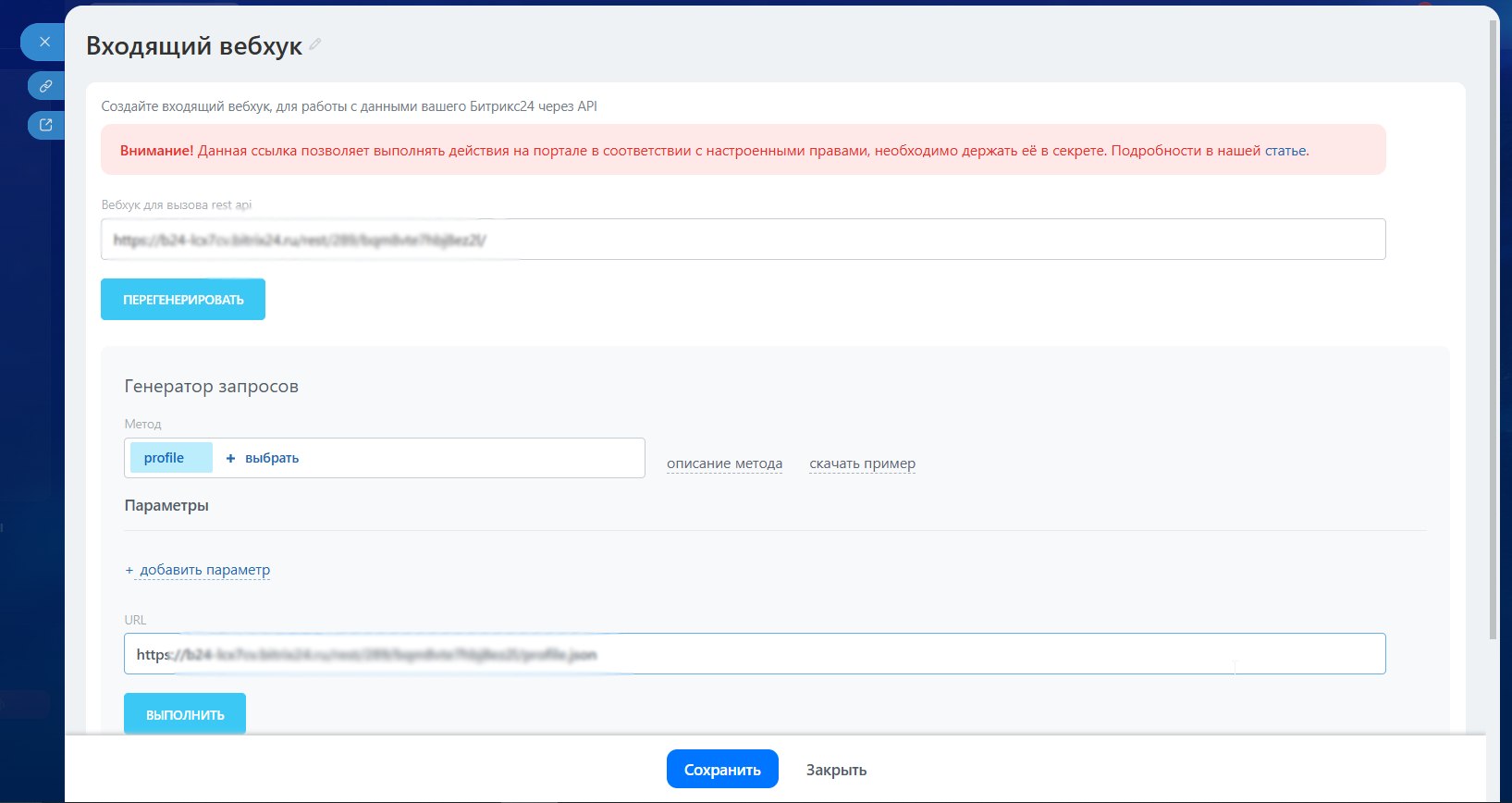
Входящий вебхук


Шаг 4. Настройте права доступа

В блоке «Настройка прав» отметьте нужные разрешения. Доступны следующие категории:

  • Задачи (task) — работа с задачами
  • Новости (log) — лента новостей
  • Пользователи (user) — данные сотрудников
  • CRM (crm) — сделки, контакты, лиды
  • Чат и уведомления (im) — сообщения и уведомления
  • Диск (disk) — файлы и документы
  • Календарь (calendar) — события и расписания

Выберите только те права, которые действительно нужны для вашей интеграции.

Выберите права, которые действительно нужны для вашей интеграции.


Шаг 5. Сохраните и скопируйте URL

Нажмите кнопку «Сохранить».

После сохранения система сгенерирует уникальный URL вебхука. Он будет выглядеть примерно так:

https://ваш-домен.bitrix24.ru/rest/1/xxxxxxxxx/

Скопируйте этот URL — он понадобится для отправки запросов к API.

Скопируйте ссылку


Шаг 6. Отправьте ее агенту

Отправьте скопированную ссылку Агенту от 2И.

Он сам подключит и проерит интеграцию


Важно

⚠️ Данная ссылка позволяет выполнять действия на портале в соответствии с настроенными правами. Держите её в секрете и не передавайте третьим лицам.

Если URL был скомпрометирован — вернитесь в настройки вебхука и нажмите «Перегенерировать», чтобы получить новую ссылку. Старая перестанет работать.